So legst du ein Habit-Tracker-Widget auf deinen iPhone-Home-Bildschirm
Halte eine leere Stelle auf dem Home-Bildschirm gedrückt, tippe auf Bearbeiten und dann auf Widget hinzufügen. Such nach Nuvo, wähl die kleine oder die mittlere Größe und platzier sie. Halte das neue Widget gedrückt, um zu wählen, welche Gewohnheit es zeigt.
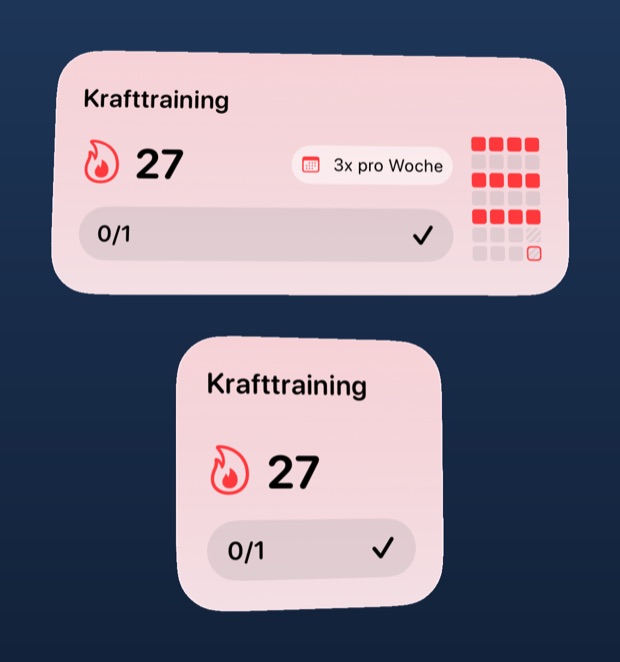
Das Widget hinzufügen
Nuvo bietet zwei Größen, beide oben zu sehen. Das kleine Widget zeigt eine Gewohnheit mit ihrem Streak und dem heutigen Fortschritt. Das mittlere gibt die zusätzliche Breite an die Häufigkeit und einen Block aus jüngerem Verlauf, was eine Lücke leichter erkennbar macht, bevor sie zum Muster wird.
- In den BearbeitungsmodusHalte eine leere Stelle auf dem Home-Bildschirm gedrückt, bis die Symbole wackeln.
- Widget-Galerie öffnenTippe oben links auf Bearbeiten und dann auf Widget hinzufügen.
- Nuvo findenSuch in der Galerie nach Nuvo.
- Größe wählenWisch zwischen dem kleinen und dem mittleren Widget und tippe auf Widget hinzufügen.
- Gewohnheit auswählenHalte das platzierte Widget gedrückt, tippe auf Widget bearbeiten und wähle, welche Gewohnheit es zeigt.
Eintragen, ohne etwas zu öffnen
Das Widget trägt eine Check-In-Leiste, ein Tippen auf dem Home-Bildschirm trägt den Tag also ein. Nuvo kommt dabei nie in den Vordergrund. Für eine Gewohnheit, die du zu einem vorhersehbaren Zeitpunkt erledigst, ist das der kürzeste Weg, den es gibt.
Die Anzeige aktualisiert sich danach nach ihrem eigenen Takt, was bei iOS-Widgets normal ist: Der Check-In ist sofort gespeichert, auch wenn die Zahl im Widget einen Moment hinterherhinkt. Die App zeigt beim Öffnen immer den aktuellen Stand.
Die Platzierung entscheidet, ob es funktioniert
Ein Widget auf der dritten Seite ist Tapete. Leg es auf die erste Seite, oben links, dorthin, wo dein Daumen ohnehin hingeht, wenn du das Telefon entsperrst.
Gehört die Gewohnheit zu einer bestimmten Tageszeit, platzier es neben der App, die du zu dieser Zeit öffnest. Ein Widget neben deiner Nachrichten-App fängt den Morgen ein, eines neben einer Podcast-App den Arbeitsweg. Der Punkt ist, auf dem Weg zu liegen, den du ohnehin gehst, und keinen neuen hinzuzufügen.
Die Heute-Ansicht, das Feld links von der ersten Home-Seite, geht auch und kostet keinen Platz auf dem Home-Bildschirm. Sie ist ein schwächerer Hinweis, weil du dorthin wischen musst, und passt deshalb zu einer Gewohnheit, die du nachsehen willst, und nicht zu einer, die du ständig vergisst.
Nur Home-Bildschirm-Größen
Nuvo bietet das kleine und das mittlere Widget. Es gibt derzeit kein Sperrbildschirm-Widget, kein StandBy-Widget und keine Apple-Watch-Komplikation, der Home-Bildschirm und die Heute-Ansicht sind also die Orte, an denen ein Widget leben kann.
Die Heute-Ansicht kommt einem Sperrbildschirm-Widget am nächsten: vom Sperrbildschirm nach rechts wischen, und das Feld ist da, mit allem, was du daraufgelegt hast.
Ein Widget, eine Gewohnheit
Jedes Widget ist auf eine einzelne Gewohnheit eingestellt, gewählt über langes Drücken auf das Widget und Widget bearbeiten. Für zwei Gewohnheiten platzierst du zwei Widgets und stellst jedes einzeln ein. Ein Stapel geht auch, wenn du den Platz lieber sparst.
Widgets gehören zu Nuvo Pro, zusammen mit unbegrenzten Gewohnheiten, ausführlichen Statistiken und mehr als einer Erinnerung pro Gewohnheit.
Fragen dazu
Ist das Widget in der kostenlosen Version?
Nein. Home-Bildschirm-Widgets gehören zu Nuvo Pro, zusammen mit unbegrenzten Gewohnheiten, ausführlichen Statistiken und weiteren Erinnerungen pro Gewohnheit.
Kann ein Widget zwei Gewohnheiten zeigen?
Jedes Widget zeigt eine Gewohnheit. Platzier ein zweites Widget für eine zweite Gewohnheit oder leg sie in einen Stapel, um denselben Platz zu nutzen.