So automatisierst du Gewohnheiten mit Kurzbefehlen
Die Check-In-Aktion von Nuvo steht in der Kurzbefehle-App bereit, jeder Auslöser, den iOS anbietet, kann also eine Gewohnheit für dich eintragen. Zu Hause ankommen, eine Trainings-App schließen, einen NFC-Sticker am Wasserkocher antippen: Auslöser wählen, Check-In hinzufügen, Gewohnheit auswählen, sichern.
Auslöser, die zu echten Gewohnheiten passen
Eine Automation ist nur so gut wie der Auslöser dahinter. Das sind die, die wirklich etwas abbilden, das du getan hast:
- Ankommen. Zu Hause anzukommen trägt „Mit dem Hund rausgehen“ ein, denn der Hund war dabei.
- App geschlossen. Das Schließen einer Trainings- oder Lauf-App trägt die Einheit ein.
- NFC. Ein billiger Sticker auf der Tablettenbox oder am Wasserkocher trägt Medikamente oder das erste Glas Wasser ein, wenn du ihn antippst.
- Bluetooth. Die Trennung vom Auto trägt den Fußweg am anderen Ende ein.
- Tageszeit. Taugt eher als Anstoß denn als Beleg, am besten mit einem Bestätigungsschritt gekoppelt.
Die erste bauen
Wähle Sofort ausführen statt Vor dem Ausführen fragen, wenn du dem Auslöser vertraust. Eine Rückfrage macht aus der Automation wieder einen Tipper, und genau den wolltest du loswerden.
- Tab Automation öffnenTippe in der Kurzbefehle-App unten auf Automation.
- Auslöser hinzufügenTippe auf das Plus und wähle einen Auslöser wie Ankommen, App geschlossen oder NFC.
- Sofort ausführen wählenDamit die Automation nicht stehen bleibt und nachfragt.
- Check-In-Aktion hinzufügenSuch nach Nuvo und füge Check-In hinzu.
- Gewohnheit auswählenWähle, welche Gewohnheit die Aktion eintragen soll.
- SichernTippe auf Fertig. Die Automation läuft ab jetzt im Hintergrund.
Automatisiere nur, was wirklich passiert ist
Eine Tageszeit-Automation, die um 07:00 Uhr „Meditieren“ einträgt, ob du meditiert hast oder nicht, füllt deinen Verlauf mit Tagen, an denen du nichts getan hast. Nach zwei Wochen ist der Streak Dekoration, und du weißt es, was genau die Motivation abzieht, die der Streak liefern sollte.
Halte Automationen an physische Belege gebunden: einen Ort, an dem du angekommen bist, eine App, die du geschlossen hast, einen Sticker, den du berührt hast. Alles andere ist mit einer Erinnerung besser bedient, die dich zum Handeln auffordert.
Prüfen, ob sie ausgelöst hat
Automationen scheitern leise. Die üblichen Ursachen sind eine Automation, die noch auf Vor dem Ausführen fragen steht, ein Ortsauslöser mit einem Radius, der zu klein für deinen tatsächlichen Parkplatz ist, und der Stromsparmodus, der Hintergrundarbeit zurückhält.
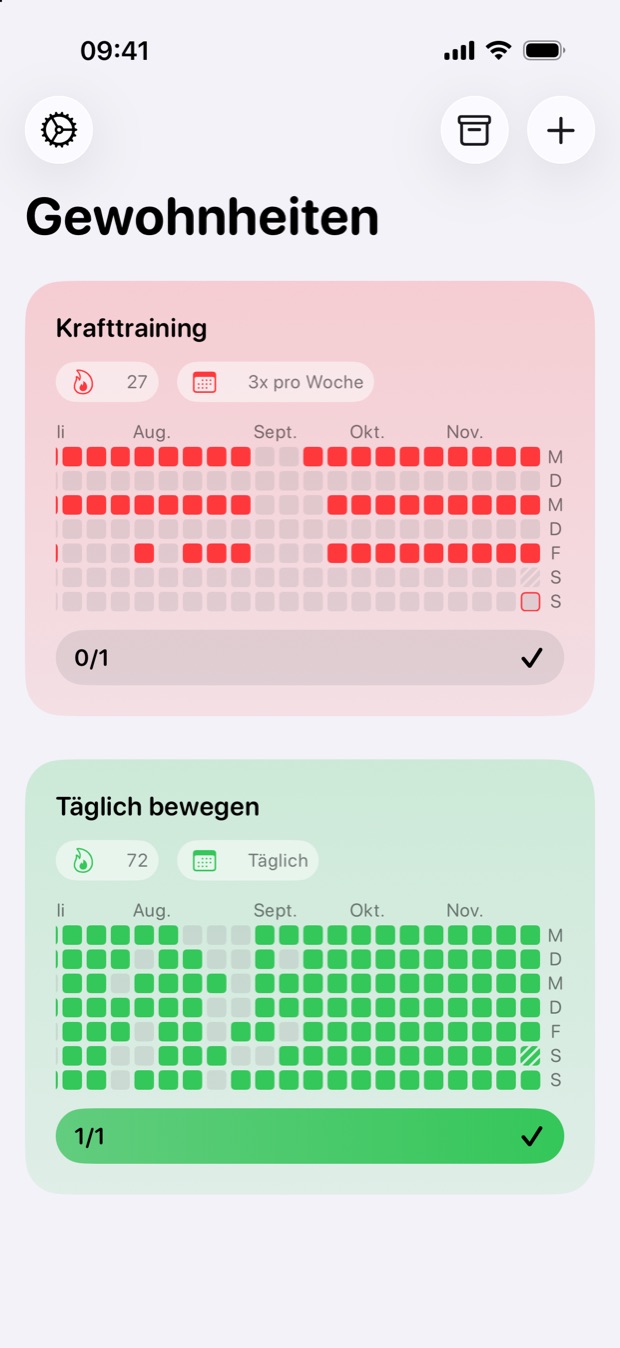
Der schnellste Test ist die Karte der Gewohnheit selbst: Lös die Bedingung aus, warte eine Minute und sieh dir die heutige Kachel an. Wenn die Automation nie auslöst, öffne Kurzbefehle, führ den Kurzbefehl einmal von Hand aus, um zu bestätigen, dass die Aktion funktioniert, und schau dir dann den Auslöser an statt der Aktion.
Wo Automatisierung aufhört zu helfen
Manche Gewohnheiten haben kein verlässliches Signal. Zehn Seiten lesen, eine Freundin anrufen und dehnen hinterlassen keine Spur, die ein iPhone erkennen könnte. Die bleiben manuell, und das ist in Ordnung: Das Widget braucht zwei Sekunden.
Eine vernünftige Aufteilung ist, die zwei oder drei Gewohnheiten mit sauberen Auslösern zu automatisieren und den Rest einer gut gesetzten Erinnerung zu überlassen.
Fragen dazu
Funktioniert die Automation, wenn Nuvo geschlossen ist?
Ja. Die Check-In-Aktion läuft im Hintergrund, die Gewohnheit wird also eingetragen, ohne dass sich die App öffnet oder auf dem Bildschirm erscheint.
Kann eine Automation mehrere Gewohnheiten eintragen?
Ja. Füge die Check-In-Aktion im selben Kurzbefehl mehrmals hinzu und stell bei jeder eine andere Gewohnheit ein.