Cómo poner un widget de hábitos en la pantalla de inicio del iPhone
Mantén pulsada una zona vacía de la pantalla de inicio, toca Editar y luego Añadir widget. Busca Nuvo, elige el tamaño pequeño o el mediano y colócalo. Mantén pulsado el widget nuevo para elegir qué hábito muestra.
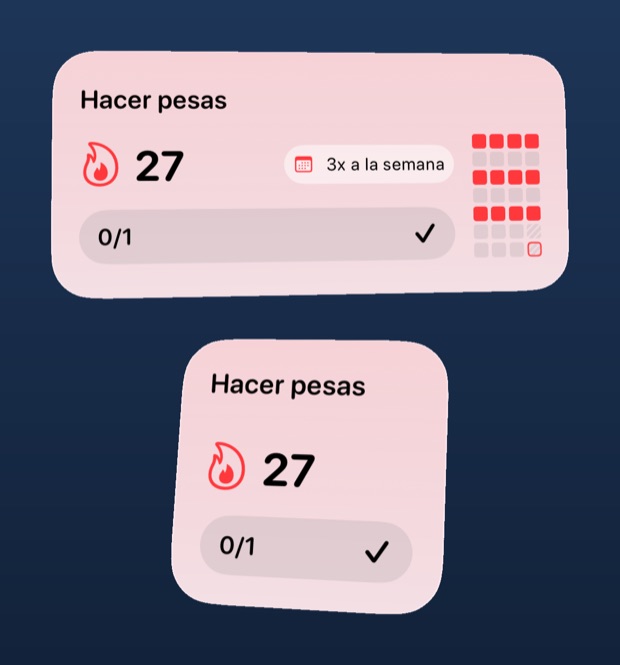
Añadir el widget
Nuvo ofrece dos tamaños, los dos arriba. El widget pequeño te da un hábito con su racha y el progreso de hoy. El mediano gasta el ancho extra en la frecuencia y en un bloque de historial reciente, lo que hace más fácil ver un hueco antes de que se vuelva costumbre.
- Entra en modo ediciónMantén pulsada una zona vacía de la pantalla de inicio hasta que los iconos se muevan.
- Abre la galería de widgetsToca Editar arriba a la izquierda y luego Añadir widget.
- Encuentra NuvoBusca Nuvo en la galería.
- Elige un tamañoDesliza entre el widget pequeño y el mediano y toca Añadir widget.
- Elige el hábitoMantén pulsado el widget colocado, toca Editar widget y elige qué hábito muestra.
Registrarte sin abrir nada
El widget lleva un botón de registro, así que un toque en la pantalla de inicio registra el día. Nuvo no pasa nunca a primer plano. Para un hábito que completas en un momento previsible, ese es el camino más corto que hay.
La pantalla se actualiza después según su propio ritmo, cosa normal en los widgets de iOS: el registro se guarda al instante aunque el número del widget tarde un momento en ponerse al día. Abrir la app siempre muestra el estado actual.
La colocación decide si funciona
Un widget en la tercera página es papel pintado. Ponlo en la primera página, arriba a la izquierda, donde tu pulgar ya va cuando desbloqueas el teléfono.
Si el hábito pertenece a un momento concreto del día, colócalo junto a la app que abres a esa hora. Un widget al lado de tu lector de noticias pilla la mañana; uno al lado de una app de pódcast pilla el trayecto. La idea es estar en el camino que ya recorres, no añadir uno nuevo.
La Vista de hoy, el panel a la izquierda de la primera página, también sirve y no gasta espacio en la pantalla de inicio. Es una señal más débil, porque hay que deslizar para llegar, así que encaja con un hábito que quieres poder consultar y no con uno que se te olvida.
Solo tamaños de pantalla de inicio
Nuvo ofrece el widget pequeño y el mediano. De momento no hay widget de pantalla bloqueada, ni widget de StandBy, ni complicación de Apple Watch, así que la pantalla de inicio y la Vista de hoy son donde puede vivir un widget.
La Vista de hoy es lo más parecido a un widget de pantalla bloqueada: desliza a la derecha desde la pantalla bloqueada y el panel está ahí, con lo que hayas puesto en él.
Un widget, un hábito
Cada widget está configurado para un solo hábito, que eliges manteniéndolo pulsado y tocando Editar widget. Para dos hábitos, coloca dos widgets y configura cada uno por separado. Una pila funciona si prefieres no gastar el espacio.
Los widgets forman parte de Nuvo Pro, junto con hábitos ilimitados, estadísticas detalladas y más de un recordatorio por hábito.
Preguntas sobre esto
¿El widget está en la versión gratuita?
No. Los widgets de la pantalla de inicio forman parte de Nuvo Pro, junto con hábitos ilimitados, estadísticas detalladas y recordatorios adicionales por hábito.
¿Un widget puede mostrar dos hábitos?
Cada widget muestra un solo hábito. Coloca un segundo widget para un segundo hábito, o ponlos en una pila para usar el mismo espacio.